Veiledninger
NB! Du har lettvint tilgang til alle veiledninger til høyre på startsiden i Arbeidsportalen: Arbeidsverktøy > Veiledninger (PDF, videoer, artikler)
Video
Hvordan logge inn som kunde i Oppgavebehandler?
PDF
Logge inn som kunde i Oppgavebehandler
Slik går du frem
1. Ta kontakt med oss via support@bevarhms.no eller ragnhild@hms1.no for å få tildelt denne rettigheten til deg som rådgiver.
2. Logg inn som deg selv i Oppgavebehandler (http://oppgavebehandler.bevarhms.no / http://oppgavebehandler.no)
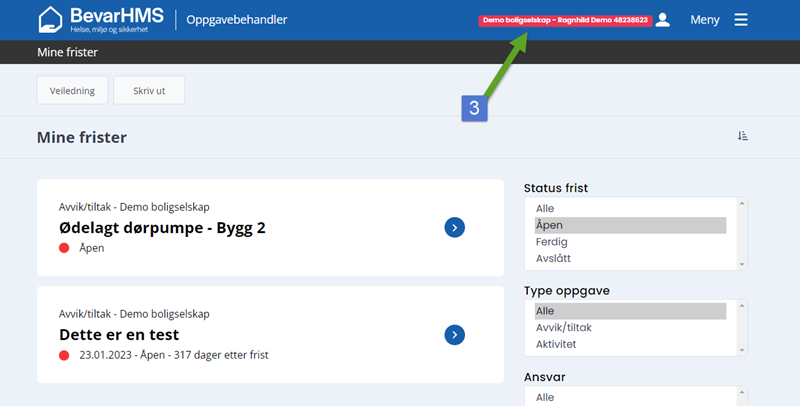
3. Når du har fått tilbakemelding av oss på at du har fått tildelt den nye rettigheten, klikk på «Torso» i toppbanner (bilde 1, pkt. 1)
Bilde 1
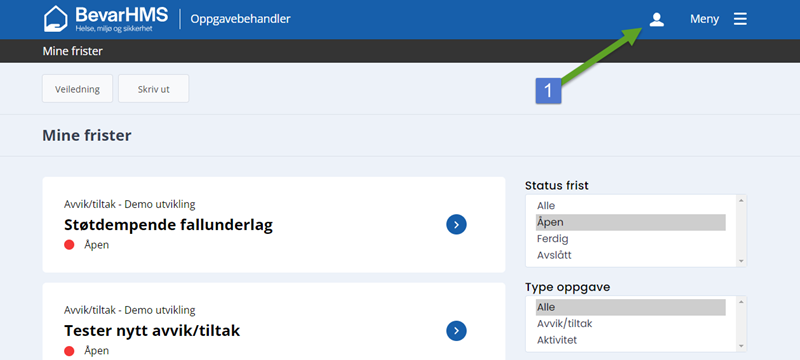
4. Velg raden «Logg inn som kunde» og velg aktuell kunde (bilde 2, pkt. 1). Du kan søke kunden frem både med å legge inn mobilnummer og navn.
Bilde 2
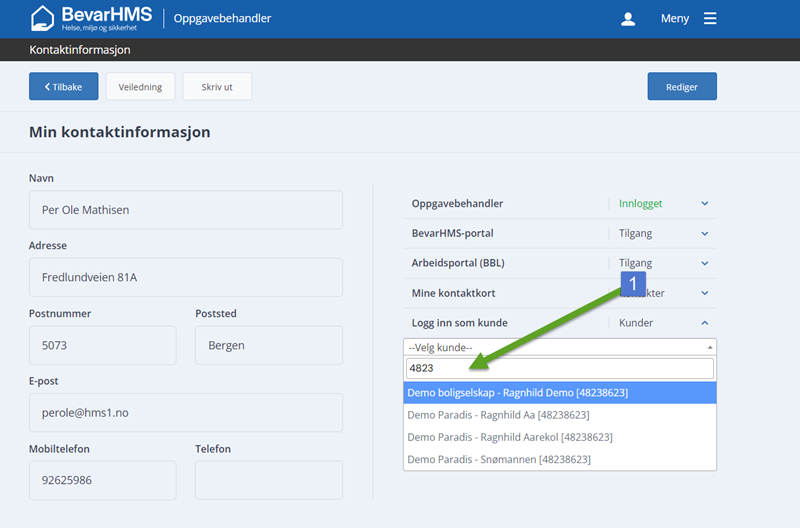
5. Når du har valgt kunde – klikk på lenken «Logg inn som valgte kunde» (bilde 3, pkt. 1).
- Du sendes da til siden «Mine frister» og vil se sakene til din kunde.
- Du vil se hvilken kunde du er innlogget som i toppbanneret (bilde 4, pkt. 3).
- Vær oppmerksom på at dersom du hjelper med å behandle din kundes saker, så vil ditt navn registreres i Historikk når det legges inn kommentarer, dersom en sak avsluttes et.
- Husk å avslutte: Når du er ferdig med å være innlogget som din kunde, gå tilbake til «Torso» og velg «Nullstill og vis mine frister» (bilde 3, pkt. 2)
Bilde 3
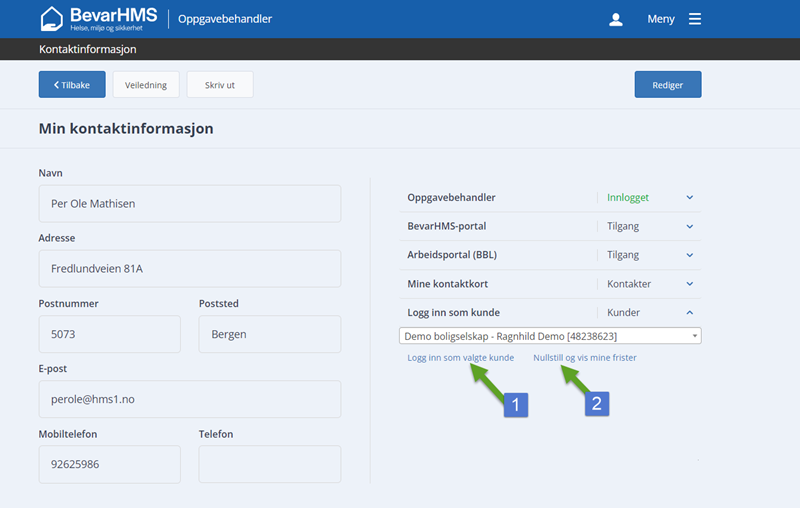
Bilde 4